| ★施工 |
|
 施工時の注意点 施工時の注意点
・整備資格を持たずに施工する場合や、このページを見て施工/使用した場合は、自己責任でお願いします。
・部品名はサービスマニュアルに書いてある名称です。
・必ず部品を触る前や施工前に、体の静電気を車体以外の金属に触れて放電してください。
・野外で作業する場合、風の強い日は作業をしないでください。
・作業中は火気厳禁です。
・作業は必ず平らな所で作業してください。
・サイド(パーキング)ブレーキをかけ、車輌が動かないことを確認してください。
・運転中に本体側の操作やスマホでアプリを操作する事はしないでください。
・スマホのバッテリー消費が激しい場合があります。
・スマホの通信料がかかります。 |
| ■準備 |
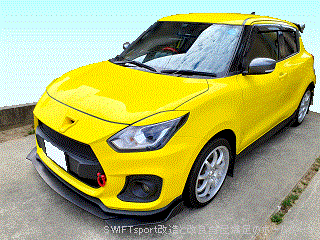 |
【作業スペース】
・広く平らな所に車を停めます。 |
 |
【サイド(パーキング)ブレーキ】
・サイド(パーキング)ブレーキをしっかりと引いてください。
 関連:CUSCO スピンターンノブ シルバー[220-014-AA] 関連:CUSCO スピンターンノブ シルバー[220-014-AA]
→ こちら
YouTubeで動画を公開しています。 |
|
 関連:サイドブレーキブーツカバー(選べるステッチカラー) 関連:サイドブレーキブーツカバー(選べるステッチカラー)
→ こちら
YouTubeで動画公開中です。
|
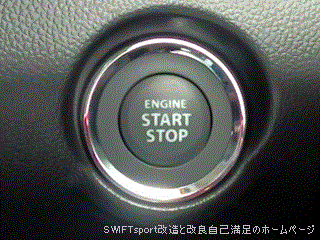 |
【エンジン停止確認】
・事故防止のため、エンジンは必ず停止してください。
【静電気放電】
・体内にある静電気を、金属板に触れて放電してください。 |
|
|
| ■取扱説明書ダウンロード |
|
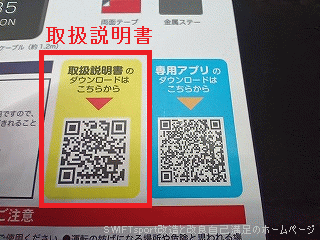
【取扱説明書をダウンロード】
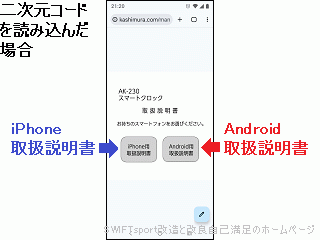
・Kashimuraのスマートクロックのページか、パッケージ裏側にある「取扱説明書のダウンロードはこちらから」と書いてある下の二次元コードを、スマートフォンに読み込ませます。
|
|
・スマートフォンの場合は、二次元コードを読み込ませると、写真の画面を表示します。
使用しているスマートフォンの種類をタップして、取扱説明書をダウンロードします。
iPhone用とAndroid用があります。
私はAndroidのスマートフォンなので、Android用をダウンロードしました。 |
|
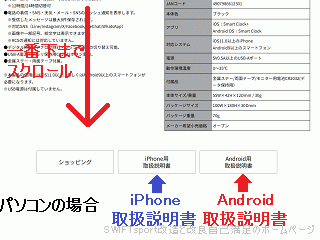
・パソコンの場合は、Kashimuraのスマートクロックのページを表示します。
スマートクロックのページを下の方へスクロールすると、取扱説明書のダウンロードリンクが見えます。
使用しているスマートフォンの種類をクリックして、取扱説明書をダウンロードします。 |
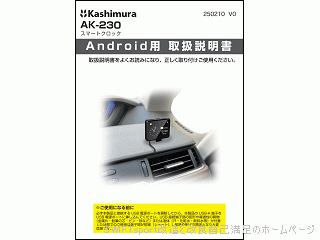 |
・ダウンロードした取扱説明書です。
取付前に一読してください。 |
|
|
| ■取付 |
 |
【取付位置決め】
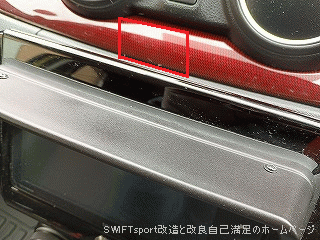
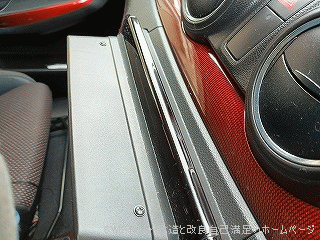
・スマートクロックを取付する位置を決めます。
私の場合は、カーナビの上に取付する事にしました。
※取付の説明はカーナビの上ですが、取付後に表示が見えにくいので、EVE DESIGN リムロックのアームの上に取付しました。
 関連:EVE DESIGN リムロック[MHZ-MR5]と延長アーム[MH-EA1] 関連:EVE DESIGN リムロック[MHZ-MR5]と延長アーム[MH-EA1]
→ こちら |
 |
【スマートクロック本体取付】
・両面テープを貼付けする場所を、パーツクリーナーで脱脂します。 |
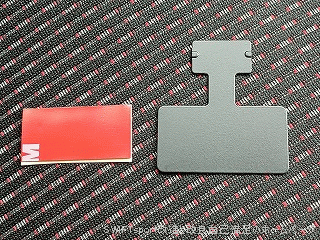 |
・付属の金属ステーと両面テープを用意します。
付属されている両面テープは、中国製品によくある3M社の製品に似た物です。
粘着力が弱いので、別に両面テープを用意した方がいいでしょう。 |
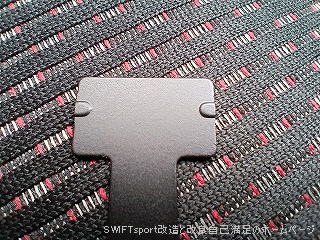 |
・両面テープを金属ステーに貼付けします。
金属ステーの突起が出ている方を、スマートクロック本体側に向けます。
両面テープの貼付けは取付する場所によって変わります。
私の場合は、金属ステーの突起がある面に両面テープを貼付けします。 |
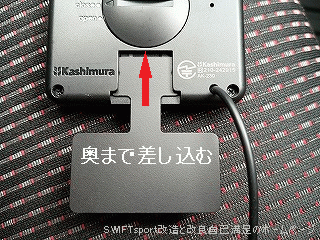 |
・スマートクロック本体下側に金属ステーを奥まで差し込みます。 |
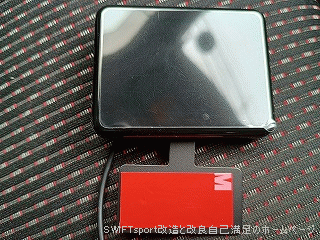 |
・ここまでの作業で、写真のようになります。 |
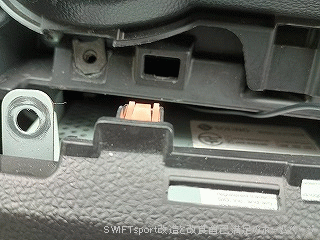 |
・私の場合は、スマートクロックの電源配線をカーナビの隙間から通して、足元までUSB端子[Type-A]を降ろします。 |
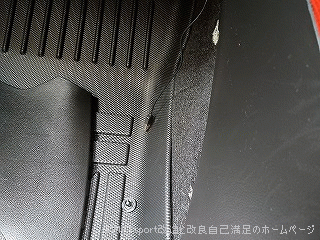 |
・USB端子[Type-A]を助手席の足元に引き出します。
電源配線が細く、不具合の原因になるので無理に引っ張らないでください。 |
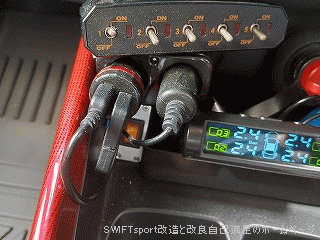 |
・シガーライターソケットに、車用USB充電器(12V→5V 0.5A以上)を差し込みます。
・スマートクロックのUSB端子[Type-A]を、車用USB充電器に挿します。 |
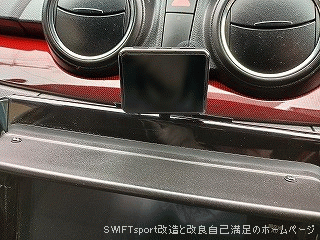 |
・両面テープの剥離紙を剥がして、金属ステーを固定する位置に貼付けします。
両面テープを貼付けしたら、約30秒程押してください。 |
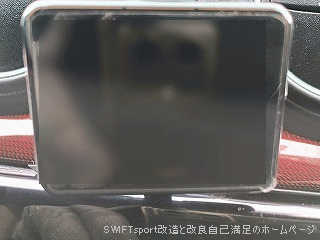 |
・スマートクロックの画面が見やすいように角度を調整します。
画面の光度を上げても日中は少し見えづらくて、画面に映り込みがあるので、ちょっと下向きにするといいようです。
・画面に貼ってある保護フィルムを剥がします。 |
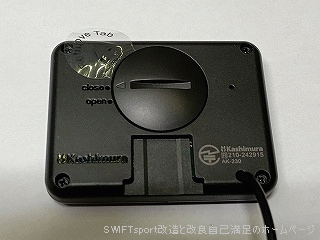 |
・リチウム電池とプリント基板の間に、電気が流れないように絶縁用のフィルムが付いています。
絶縁用のフィルムを引き抜きます。 |
 |
|
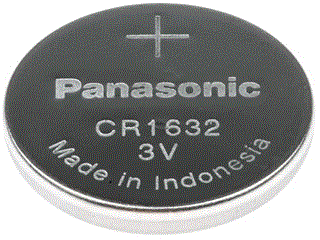 |
・リチウム電池はバックアップ用の電源です。
時間やメッセージのデータを保存できなくなったら、リチウム電池「CR2032」を交換してください。 |
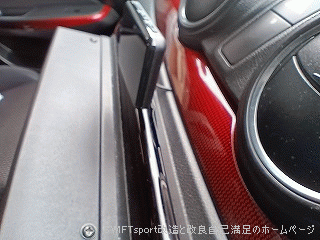 |
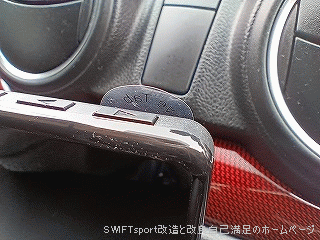
・スマートクロックの取付ができました。 |
|
|
| ■専用アプリインストール |
|
【起動確認】
・エンジン始動します。 |
|
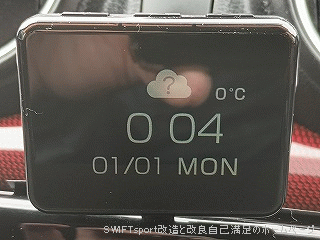
・写真は初めて電源が入った時の状態です。
スマートフォンに専用アプリをインストールしていないので、表示は正しいです。 |
|
【専用アプリインストール】
・専用アプリをインストールする方法は、2通りあります。
1つ目は、スマートクロックの画面表示から専用アプリをインストールする方法です。
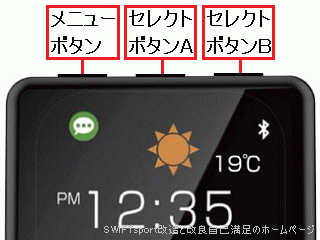
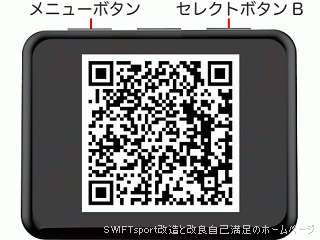
本体の電源が入っている状態で、「セレクトボタン B」を長押しすると、アプリダウンロード用の二次元コードを表示することができます。
|
|
・表示された二次元コードをスマートフォンに読み込ませます。
画面の二次元コードを消す場合は、「メニューボタン」を押すと元の画面に戻ります。 |
|
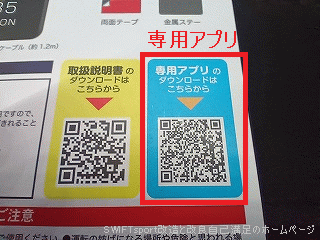
2つ目はパッケージの後側にある、「専用アプリのダウンロードはこちらから」と書いてある下の二次元コードを、スマートフォンに読み込ませます。 |
|
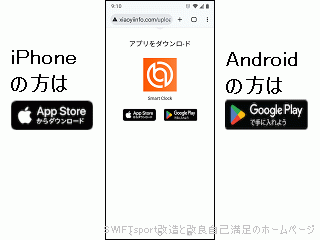
・スマートフォンが二次元コードを読み込むと、写真の画面が表示されます。
iPhoneを使用している方は、「App Storeからダウンロード」のアイコンをタップします。
Androidを使用している方は、「Google Playで手に入れよう」のアイコンをタップします。
iPhoneにインストールするアプリ名は「Smart Clock+」です。
Androidにインストールするアプリ名は「Smart Clock」です。
専用アプリのインストール方法の説明は、Androidで紹介します。 |
|
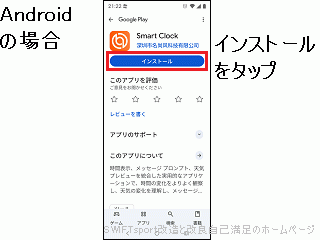
・Google Playで手に入れよう」のアイコンをタップすると、写真の画面が表示されます。
・「インストール」をタップします。 |
|
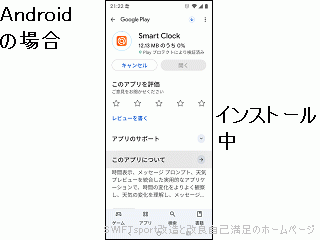
・インストール中です。 |
|
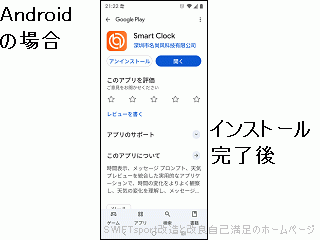
・専用アプリのインストール後の表示です。 |
|
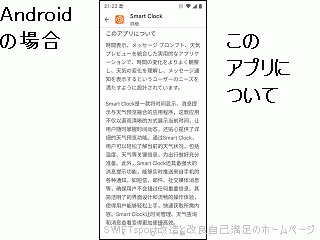
・「このアプリについて」をタップすると、アプリの説明を日本語と中国語で表示します。
・専用アプリインストールの画面を終了します。 |
|
|
| ■専用アプリ初期設定 |
|
【専用アプリの初期設定方法】
・専用アプリの初期設定は、必ずスマートクロックに電源が通電している状態で、スマートクロックの近くでアプリの設定をします。
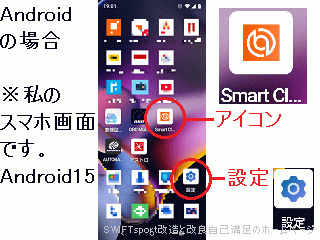
・専用アプリ「Smart Clock」のアイコンをタップして起動させます。 |
|
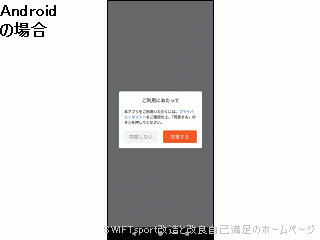
・専用アプリの初期設定をします。
専用アプリを初めて起動させると写真の画面が表示されます。
・「同意する」をタップします。 |
|
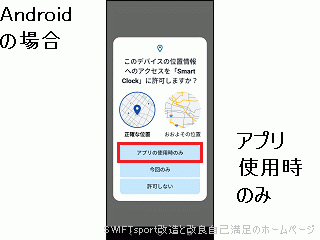
・各アクセス許可を設定します。
|
このデバイスの位置情報へのアクセスを「Smart Clock」に許可しますか?
「アプリの使用時のみ」
「今回のみ」
「許可しない」 |
「アプリの使用時のみ」をタップします。 |
|
|
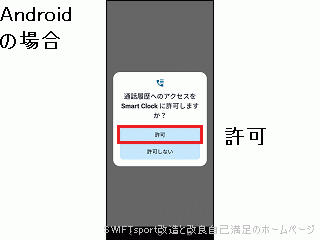
通話履歴へのアクセスをSmart Clockに許可しますか?
「許可」
「許可しない」 |
・「許可」をタップします。 |
|
|
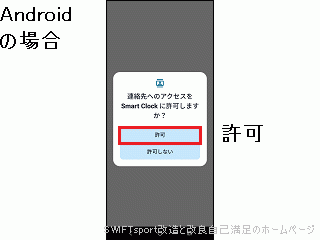
連絡先へのアクセスをSmart Clockに許可しますか?
「許可」
「許可しない」 |
・「許可」をタップします。 |
|
|
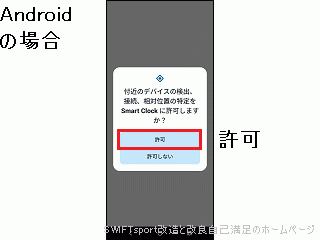
付近のデバイスの検出、接続、相対位置の特定をSmart Clockに許可しますか?
「許可」
「許可しない」 |
・「許可」をタップします。 |
|
|
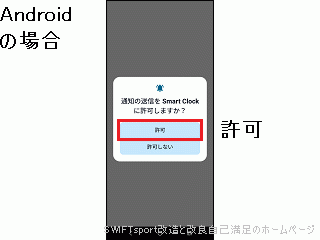
通知の送信をSmart Clockに許可しますか?
「許可」
「許可しない」 |
・「許可」をタップします。 |
|
|
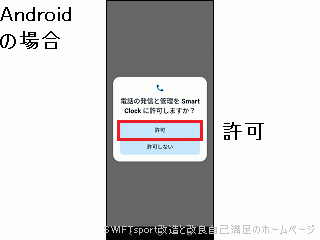
電話の発信と管理と管理をSmart Clockに許可しますか?
「許可」
「許可しない」 |
・「許可」をタップします。
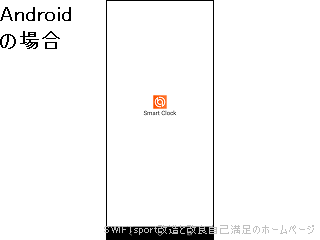
・これでスマートフォンの専用アプリの各アクセス許可の権限の設定は終了です。
後で[設定]→[アプリ]→[Smart Clock]で変更できます。 |
|
・再起動します。 |
|
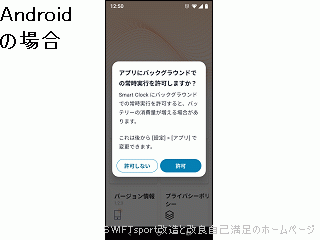
・初回だけ写真の画面が表示されます。
|
アプリにバックグランドでの常時実行を許可しますか?
Smart Clockにバックグランドでの常時実行を許可すると、バッテリーの消費が増える場合があります。
これは後から[設定]→[アプリ]で変更できます。
「許可しない」 「許可」 |
・「許可」をタップします。
「許可」に設定すると、バッテリーの消費が大きいです。 |
|
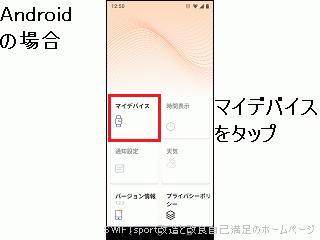
・専用アプリのメイン画面です。
スマートフォンとスマートクロックを、Bluetoothで接続できるように設定します。
「マイデバイス」をタップします。 |
|
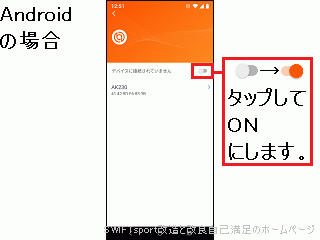
・デバイスに「AK230」とMACアドレスが表示されていることを確認します。
ここに表示が無い場合は、スマートフォンが認識していないか、スマートクロックが不具合を起こしている場合があります。
・「デバイスに接続されていません」と表示されている、右側のスイッチをタップして、「ON」にすると接続できる状態になります。 |
|
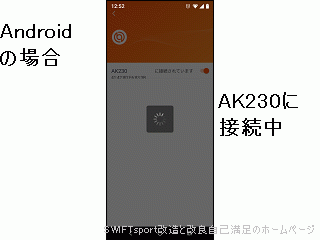
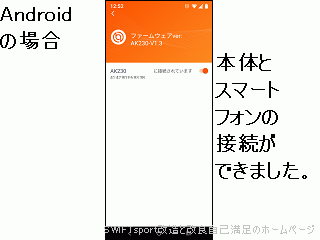
・AK230に接続中です。 |
|
・スマートフォンとスマートクロックが接続されると、「AK230に接続されています」と表示されました。
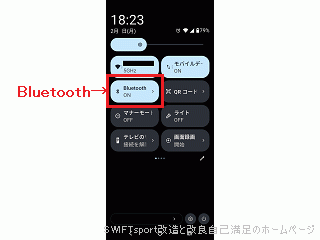
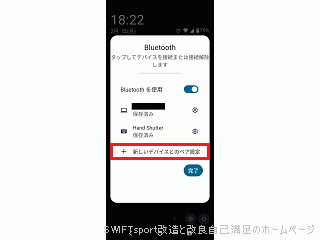
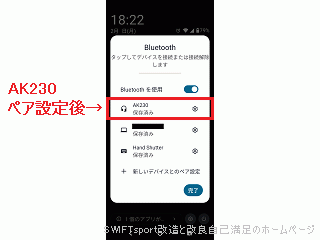
Bluetoothのペア設定の状態の画面を見ても、AK230の文字がありません。
接続できたりできなかったりするのは、これが原因だったりするのでしょうか?
後日、Bluetoothのペア設定をしたら、接続が安定しました。
|
|
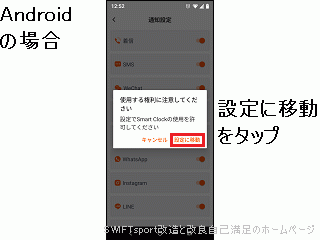
・専用アプリを初回起動時に表示される画面です。
|
使用する権限に注意してください
設定でSmart Clockの使用を許可してください
「キャンセル」 「設定に移動」 |
「設定に移動」をタップします。 |
|
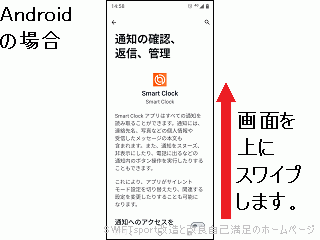
・「通知の確認、返信、管理」の画面です。
|
Smart Clockアプリは全ての通知を読み取ることができます。
通知には、連絡先名、写真などの個人情報や受信したメッセージの本文も含まれます。
また、通知をスヌーズ、非表示したり、電話に出るなど、通知内のボタン操作を実行することができます。
これにより、サイレントモード設定を切り替えたり、関連する設定の変更をしたりすることも可能になります。 |
・画面を上にスワイプします。 |
|
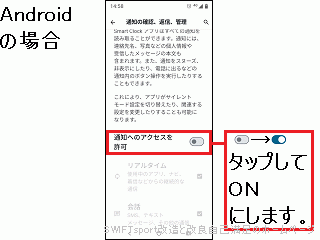
・「通知へのアクセスを許可」のスイッチをタップして「ON」にします。 |
|
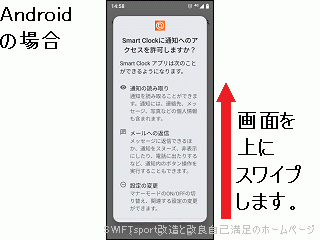
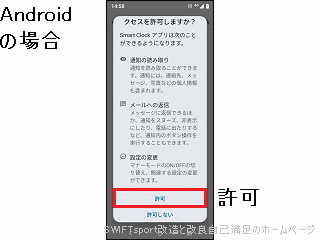
・「Smart Clockに通知へアクセスを許可しますか?」の画面に切り替わります。
|
Smart Clockアプリは次のことができるようになりました。
*通知の読み取り
通知を読み取ることができます。
通知には連絡先、メッセージ、写真などの個人情報が含まれます。
*メールへの返信
メッセージに返信できるほか、通知をスヌーズ、非表示したり、電話に出たりするなど、
通知内のボタン操作を実行することができます。
*設定の変更
マナーモードのON/OFFの切り替え、関連する設定の変更ができます。 |
・画面を上にスワイプします。
|
|
「許可」をタップします。 |
|
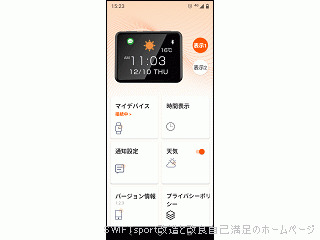
・専用アプリ「Smart Clock」の初回起動時の設定が終了しました。
初回設定が終わるとスマートクロックの写真が表示されます。 |
|
【専用アプリで設定】
・専用アプリ「Smart Clock」で設定できることは次の通りです。
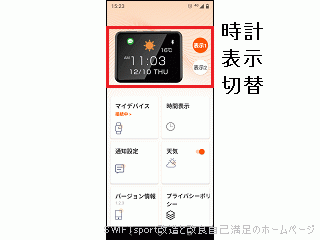
●時計表示切替
・専用アプリの上側にスマートクロックの写真があります。
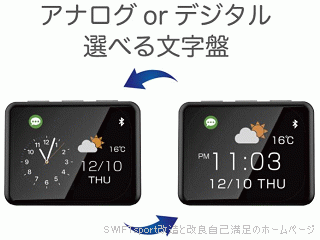
この部分で時計表示をデジタル/アナログに切り替えることができます。 |
|
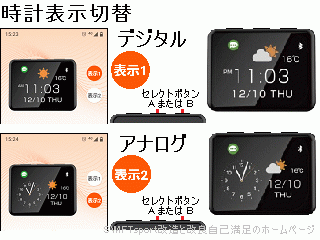
・時計表示の切替えは、スマートクロックでも切り替えることができます。
専用アプリで切り替える場合
スマートクロックの写真の右側にある「表示1」と「表示2」をタップします。
「表示1」でデジタル表示、「表示2」でアナログ表示に切り替わります。
スマートクロックで切り替える場合
スマートクロック上部にあるスイッチを押して切り替えます。
セレクトボタンAでデジタル表示、セレクトボタンBでアナログ表示に切り替わります。 |
|
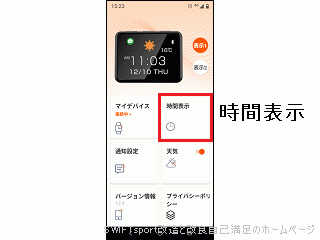
●時間表示
・デジタル表示の時、時間表示を12時間表示か24時間表示に切り替えます。
※初期設定はデジタル表示になっています。
・「時間表示」をタップします。 |
|
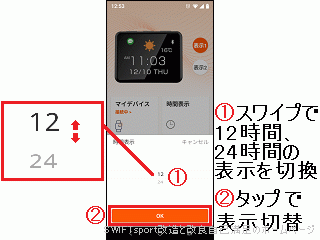
・画面が切り替わって、専用アプリの下側に表示している「12」「24」があります。
24時間表示に切り替える場合
数字の所で上にスワイプすると、「24」が表示されて、24時間表示になります。
12時間表示に切り替える場合
数字の所で下にスワイプすると、「12」が表示されて、12時間表示になります。
・設定したら「OK」をタップします。 |
|
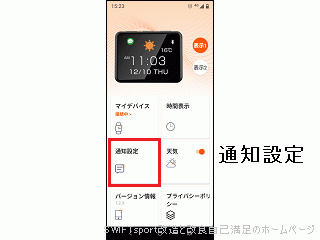
●通知設定
・通知設定は、スマートクロックに表示する通知を設定します。
SMSなどの表示/非表示の設定ができます。
・「通知設定」をタップします。 |
|
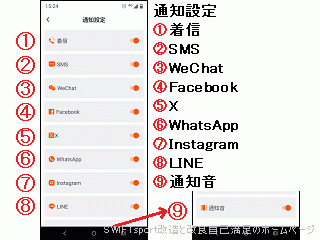
・画面表示が切り替わって、通知を表示する設定をします。
着信、SMS、WeChat、Facebook、X、WhatsApp、Instagram、Line、通知音の9個を設定できます。
使用しないものは、タップして「OFF」に設定します。 |
|
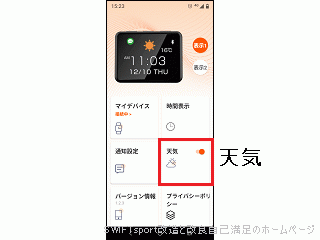
●天気
・天気の表示/非表示を選択します。
※天気使用時の注意点
*位置情報へのアクセスを許可していない場合、天気の表示を使用できません。
*本体に天気を表示するには、アプリがバックグラウンドで動作している必要があります。
位置情報の使用を許可しない場合や、バックグラウンドでアプリの動作が停止している場合は、天気情報は更新されません。
*スマートフォンのスペックによっては複数のアプリが動作していると、アプリが強制終了される場合があります。
その場合は天気情報は更新されません。
*天気情報の更新タイミングは午前0時と最後に更新したタイミングから1時間後です。
更新タイミングにアプリの動作が停止している場合は、次にアプリを開くまで天気情報は更新されません。
*スマートフォンの位置情報を使用する場合、別途通信料が発生する場合があります。 |
|
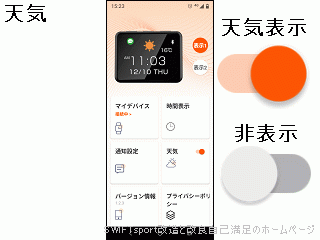
・天気を表示する場合は、天気のスイッチをタップして「ON」にしてください。
天気を表示しない場合は、天気のスイッチをタップして「OFF」にしてください。 |
|
●バージョン情報
・専用アプリのバージョンを表示しています。
私がインストールした時のバージョンは、「1.2.3」でした。 |
|
●プライバシーポリシー
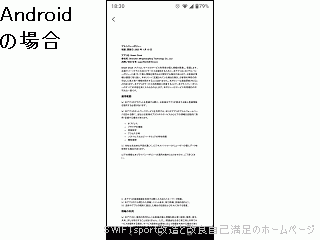
・プライバシーポリシーをタップすると、写真の画面が表示されます。
プライバシーポリシーの日本語訳は、Kashimuraのホームページで確認できます。
外部リンク:https://www.kashimura.com/smartclock_privacy/ |
|
|
| ■本体側の設定 |
|
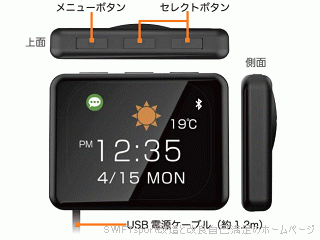
【本体側の操作ボタン】
・スマートクロック上部にある3つのボタンで操作します。
基本操作は次の通りです。
*メニューボタン
・項目を選択してメニューボタンを押すと決定します。
・時計画面表示時にメニューボタンを長押しすると、設定画面が表示されます。
設定画面から時計表示に戻す時は、メニューボタンを長押しします。
*セレクトボタン
・セレクトボタンAとBで項目を選択します。
・時計画面表示時にセレクトボタンAを押すと、デジタル時計表示します。
時計画面表示時にセレクトボタンBを押すと、アナログ時計表示します。 |
|
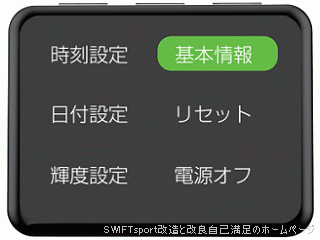
【設定画面】
・時計画面表示時にメニューボタンを長押しすると、設定画面が表示されます。
本体側で設定できる項目は6つです。
●時刻設定
・手動で時刻を設定することができます。
メニューボタンを長押しすると設定画面に戻ります。
※スマートフォンとペアリングしている時は操作できません。
●日付設定
・手動でカレンダーを設定することができます。
メニューボタンを長押しすると設定画面にもどります。
※スマートフォンとペアリングしている時は操作できません。 |
|
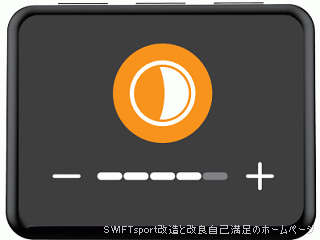
●輝度設定
・画面の明るさを調整できます。
セレクトボタンAで暗く、Bで明るくなります。
メニューボタンを長押しすると設定画面に戻ります。 |
|
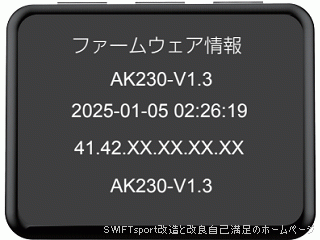
●基本情報
・現在のファームウェア情報を表示します。
1段目はファームウェアのバージョンを表示しています。
3段目は製品個体番号を表示しています。
メニューボタンを長押しすると設定画面に戻ります。 |
|
●リセット
・動作不良等の不具合が起きた際に選択してください。
選択すると初期状態にリセットされます。
●電源オフ
・選択すると電源が切れます。
メニューボタンを長押し、またはUSB電源を接続し直すことで電源が入ります。
各設定終了後、メニューボタンを長押しすると、時計表示の画面に戻ります。 |
|
【エンジン停止】
・エンジンを停止します。 |
|
|
| ■使い方 |
|
【エンジン始動】
・エンジンを始動します。 |
|
【専用アプリ起動】
・専用アプリ「Smart Clock(Smart Clock+)を起動します。 |
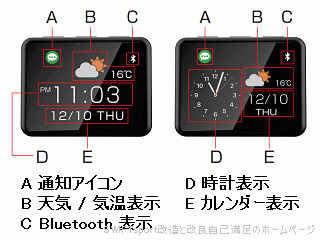 |
【画面表示について】
●メイン画面の表示
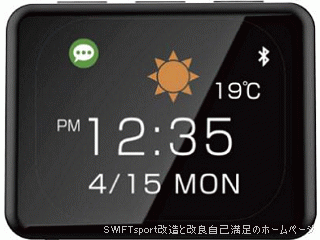
A 通知アイコン
最後に届いた通知のアイコンが表示されます。
※通知メッセージが1通も無い場合は表示されません。
B 天気/気温表示
スマートフォンの位置情報に基づき表示されます。
※位置情報の取得を許可していない場合は正しく表示されません。
C Bluetooth表示
スマートフォンとペアリングしている時に表示されます。
D 時計表示
ペアリングしたスマートフォンと同じ時間が表示されます。
E カレンダー表示
ペアリングしたスマートフォンと同じ日付が表示されます。
|
|
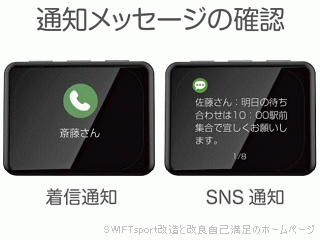
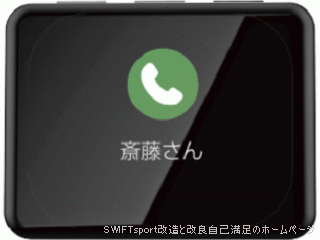
●通知表示
・着信時の表示です。
電話帳に登録されている名前を表示します。 |
|
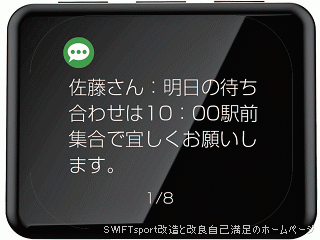
・SMS(LINE)の表示です。
LINEの場合は、スタンプは表示されません。
スタンプを受信した時、「佐藤さん:スタンプを受信しました。」と表示します。
8件まで記録して、古いメッセージから消えます。
長文の場合、スクロール(上)して表示します。
メッセージを表示した後、時計画面に戻ります。
・時計画面表示時にメニューボタンを1回押すと、届いたメッセージを再確認できます。
メニューボタンを押すと時計画面に戻ります。 |
|
【エンジン停止】
・エンジンを停止します。
【専用アプリ起動】
・専用アプリ「Smart Clock(Smart Clock+)を終了します。
位置情報の取得を許可している場合は、バックグランドでアプリは起動しています。 |
|
|
| ★紹介動画 |
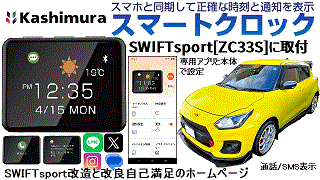 |
・動画はYouTubeで公開しています。
このページをまとめています。
写真や文字で説明できない部分を動画にして紹介しています。
 SWIFTsport改造と改良自己満足のホームページ SWIFTsport改造と改良自己満足のホームページ
この動画は、
無断転用(動画サイト、ホームページ、ブログ、SNSなど [※許可済みのページを除く])
および 複製/編集を禁止しています。
音が出ます。再生前に音量を小さくしてから調整してください。
音声は「VOICEVOX」の読み上げソフトを使用しています。
多少、イントネーションとアクセントが違う部分があります。
※利用規約に書いているので表示します。
VOICEVOX 使用キャラクター:春日部つむぎ
→ こちら |

 Copyright(C) ty_plus5638 All Rights Reserved.